Zwei-Faktor-Authentifizierungs-Einrichtungsprozess
Zwei-Faktor-Authentifizierungs-Einrichtungsprozess
Ersteinrichtung:
Nach der Anmeldung mit Benutzernamen und Passwort werden die Benutzer aufgefordert, den Zwei-Faktor-Onboarding-Prozess zu starten.
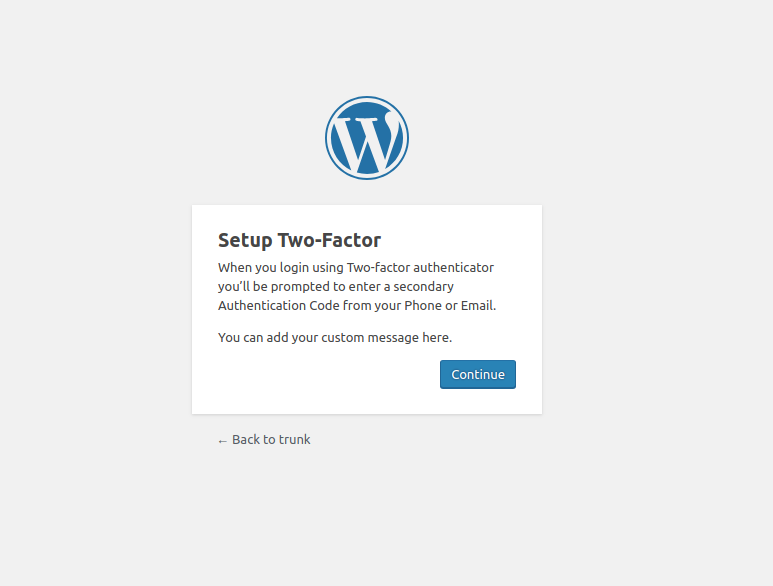
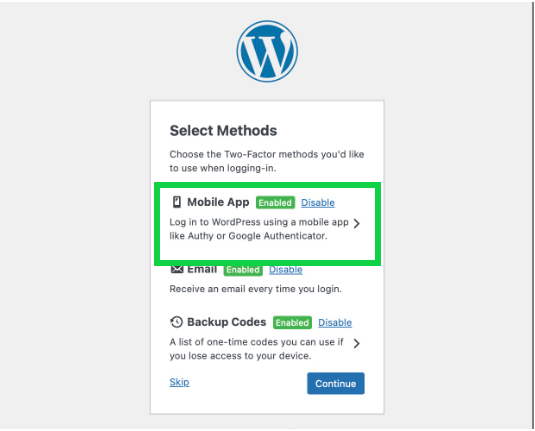
Die Benutzer werden anschließend aufgefordert, während des Onboarding-Prozesses eine 2FA-Methode auszuwählen. Bevor sie fortfahren, müssen sie mindestens eine Methode auswählen (Mobile App, E-Mail oder Backup-Codes).
Backup-Codes:
Nachdem Sie Ihre 2FA-Methode eingerichtet haben, laden Sie die Backup-Codes herunter und bewahren Sie diese an einem sicheren Ort auf. Diese können verwendet werden, um sich anzumelden, falls Sie keinen Zugriff mehr auf Ihre primäre 2FA-Methode haben.
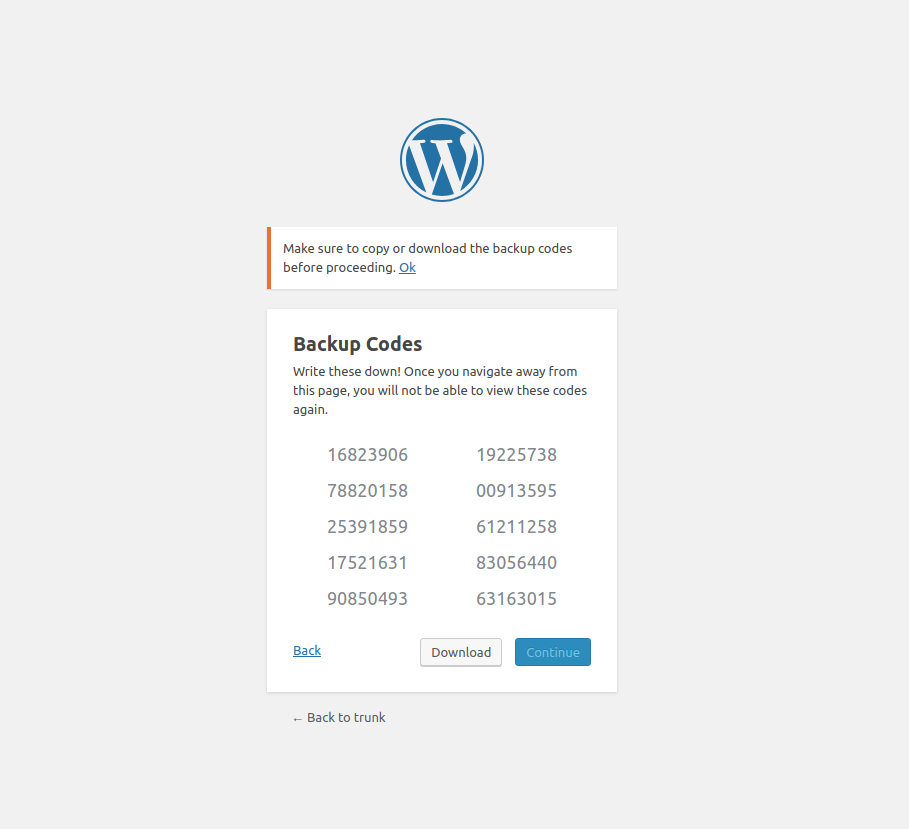
Abschluss:
Sobald der Onboarding-Prozess abgeschlossen ist, können Benutzer ihre gewählte 2FA-Methode für zukünftige Anmeldungen verwenden.
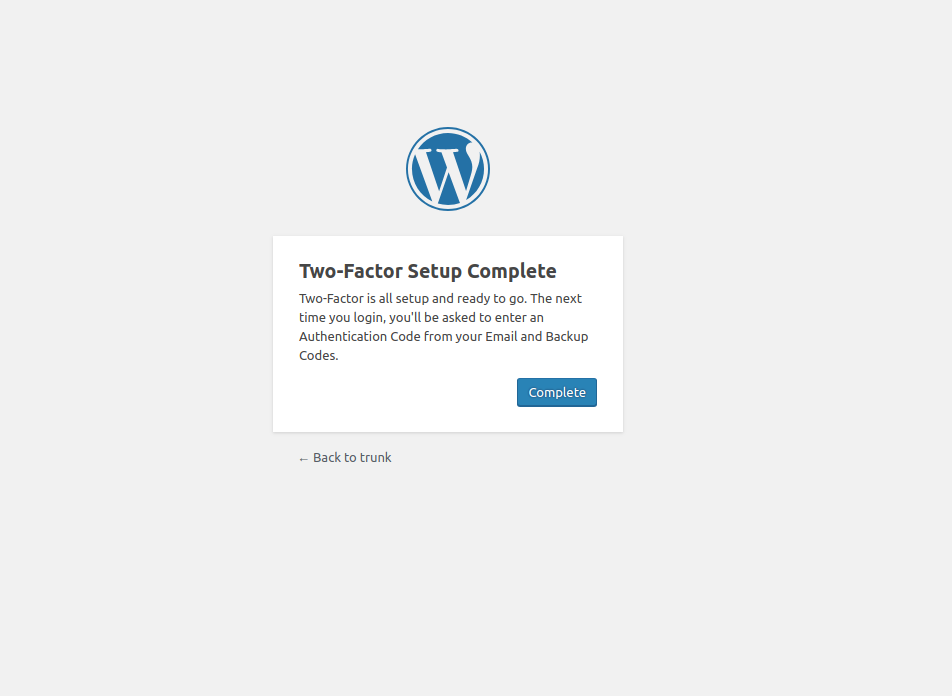
Einrichtung der Zwei-Faktor-Authentifizierung mit einer mobilen App
Mobile App installieren:
Sie können Apps wie Google Authenticator oder Authy verwenden (verfügbar für iOS und Android).
In WordPress einrichten:
Navigieren Sie zu Benutzer → Ihr Profil.
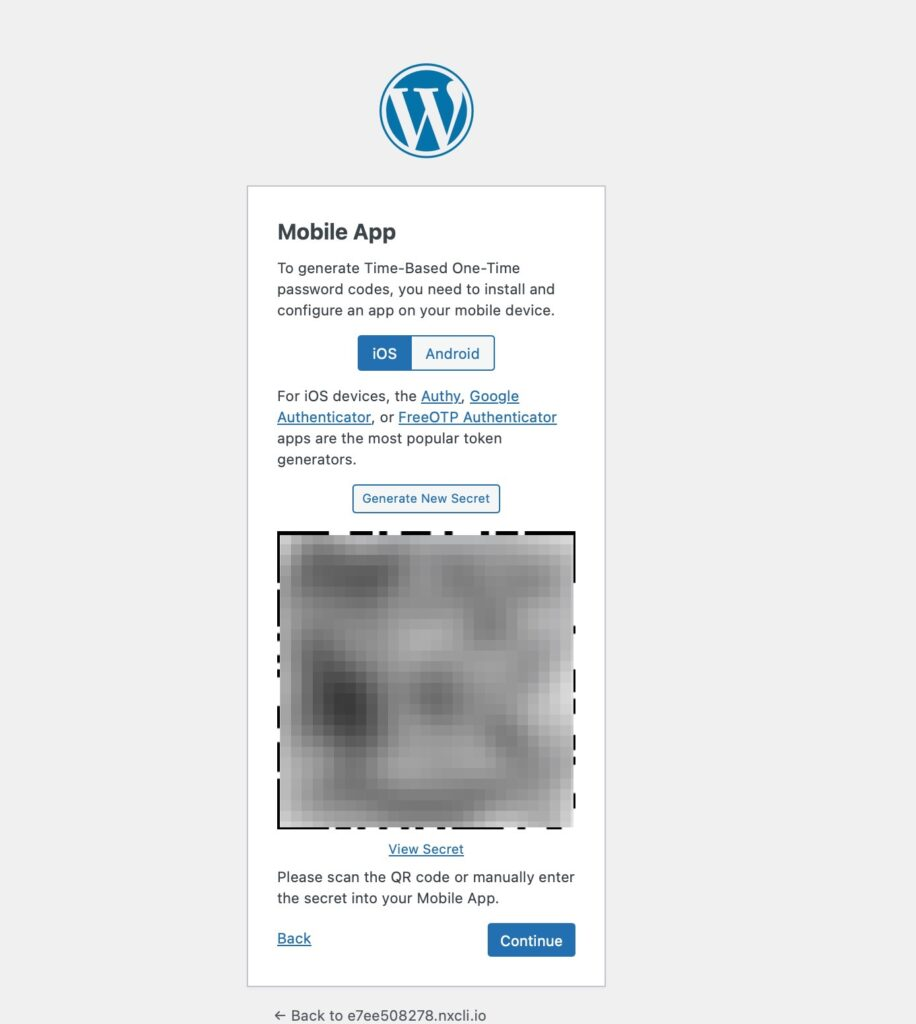
Scrollen Sie zu „Solid Security Two-Factor Authentication“ und klicken Sie auf „Konfigurieren“, um den 2FA-Onboarding-Prozess zu starten. Wählen Sie dann „Mobile App“ aus:
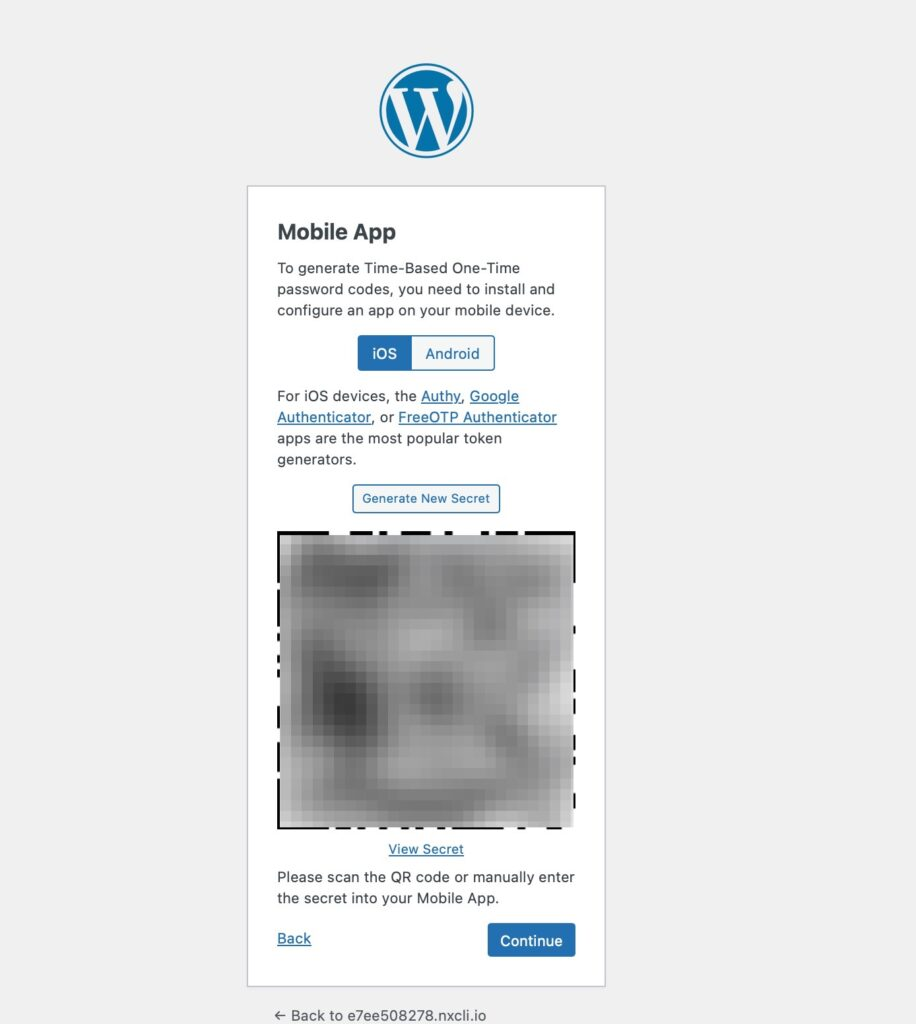
Scannen Sie den QR-Code mit der Google Authenticator- oder Authy-App, um die mobile App mit Ihrer WordPress-Seite zu verknüpfen.
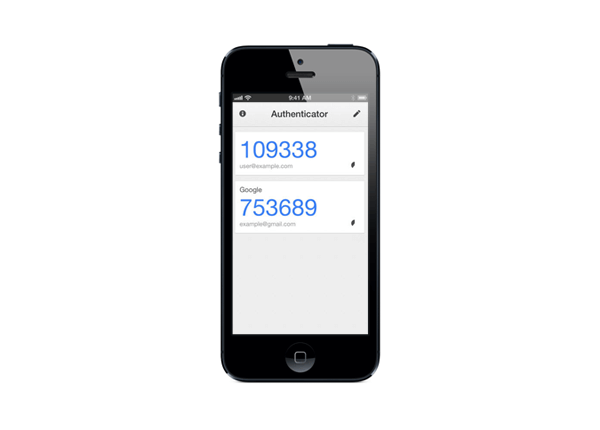
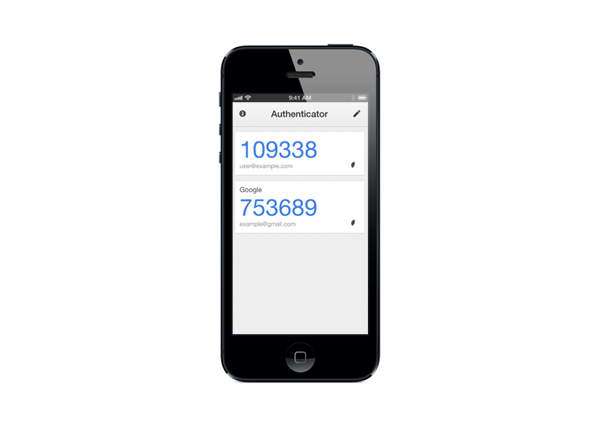
Nach dem Scannen generiert Ihre App einen 6-stelligen Code, der alle 30 Sekunden wechselt.
Verifizierung:
Geben Sie den 6-stelligen Code aus Ihrer mobilen App auf der 2FA-Einrichtungsseite ein, um die Registrierung abzuschließen.
Backup-Codes:
Stellen Sie sicher, dass Sie die Backup-Codes herunterladen und aufbewahren, um sich wiederherstellen zu können, falls Sie keinen Zugriff mehr auf die mobile App haben.
Falls du weitere Hilfe brauchst, lass es mich wissen!