Thunderbird: Menyiapkan akun email
Setelah instalasi, silakan lakukan langkah-langkah berikut.
Langkah 1:
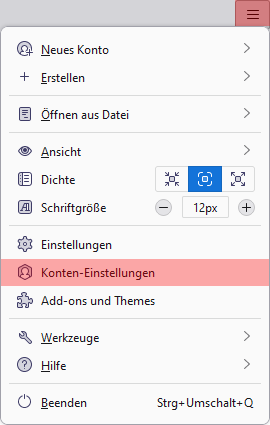
Di Thunderbird, klik Pengaturan Akun pada menu.
Langkah 2:
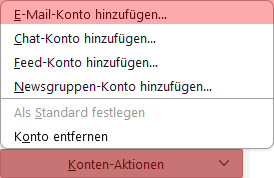
Di bawah Pengaturan Akun, klik menu tarik-turun Tindakan Akun dan pilih Tambahkan akun email....
Langkah 3:
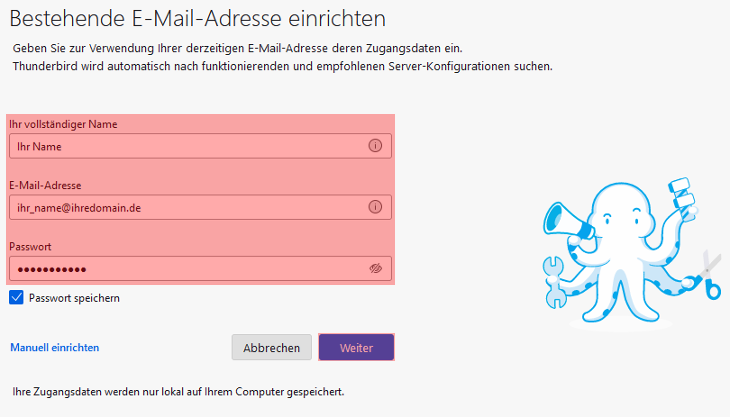
Masukkan Nama Anda, alamat email, dan kata sandi untuk alamat email tersebut pada dialog berikut. Sebagai Kata Sandi, gunakan kata sandi yang Anda buat di KAS (manajemen teknis) di bawah Email -> Kotak Surat Email.
Kemudian klik Berikutnya.
Langkah 4:
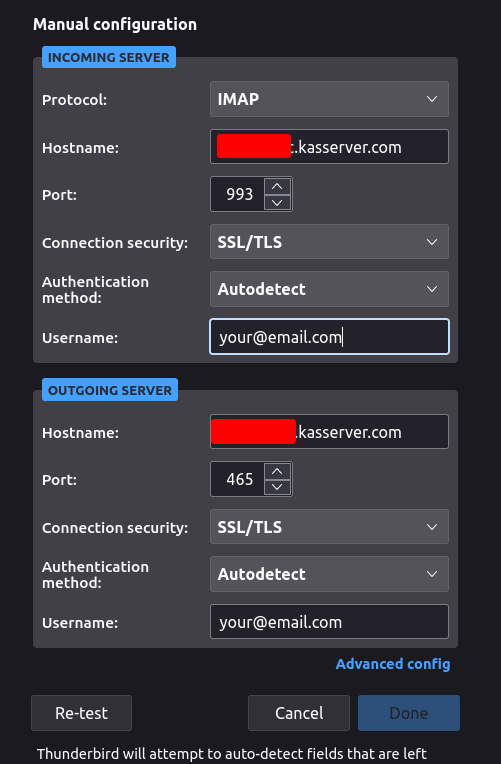
Konfigurasikan server IMAP dan SMTP
Di bawah Server Email Masuk dan Server Email Keluar masukkan server email dari Notes, mis. <wXXXXXX>.kasserver.com. Sebagai Metode enkripsi pilih SSL/TLS. Sesuaikan juga portnya. Masukkan port 993 untuk Server Email Masuk dan port 465 untuk Server Email Keluar.