Thunderbird: E-Mail-Konto einrichten
Nach der Installation bitte folgende Schritte durchführen.
Schritt 1:
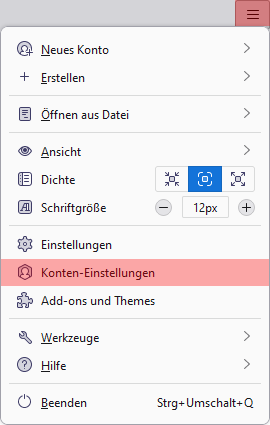
Klicken Sie in Thunderbird im Menü auf Konten-Einstellungen.
Schritt 2:
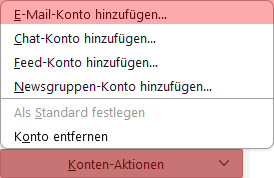
Unter den Konten-Einstellungen klicken Sie auf das Drop-Down-Menü Konten-Aktionen und wählen E-Mail-Konto hinzufügen....
Schritt 3:
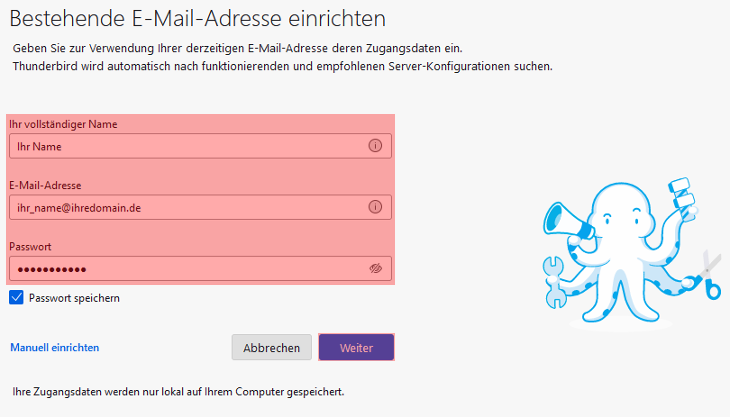
Geben Sie nun im folgenden Dialogfeld Ihren Namen, die E-Mail-Adresse und das Passwort der E-Mail-Adresse ein. Als Passwort verwenden Sie das Passwort, das Sie im KAS (technische Verwaltung) unter E-Mail -> E-Mail-Postfach festgelegt haben.
Klicken Sie anschließend auf Weiter.
Schritt 4:
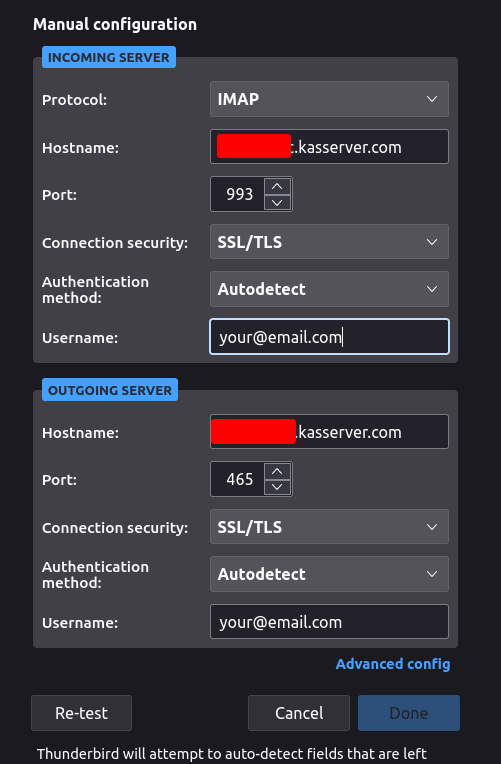
Bitte IMAP und SMTP Server konfigurieren
Unter Eingehende E-Mail Server und Ausgehende E-Mail Server tragen Sie den Email-Server von den Notes z.B. <wXXXXXX>.kasserver.com ein. Als Verschlüsselungsmethode wählen Sie SSL/TLS aus. Passen Sie dabei auch die Ports an. Tragen Sie dazu als Port bei Eingehende E-Mail Server die 993 und bei Ausgehende E-Mail Server die 465 ein.