iOS Mail: SMTP-Authentifizierung aktivieren
Langkah 1:

Ketuk ikon Pengaturan pada layar utama iPhone atau iPad Anda.
Langkah 2:
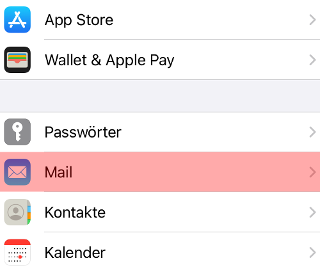
Pilih Mail.
Langkah 3:
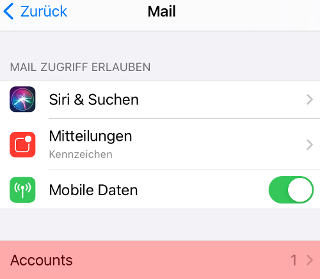
Ketuk Akun.
Langkah 4:
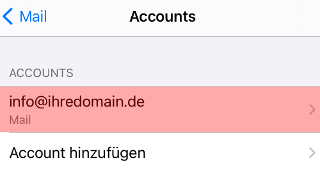
Pilih akun yang bersangkutan.
Langkah 5:
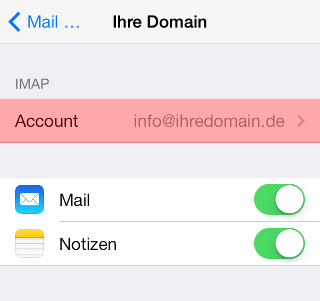
Ketuk kembali akun tersebut.
Langkah 6:

Pilih Server untuk email keluar.
Langkah 7:
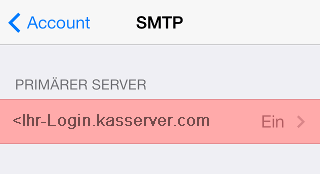
Ketuk server utama (primary server).
Langkah 8:
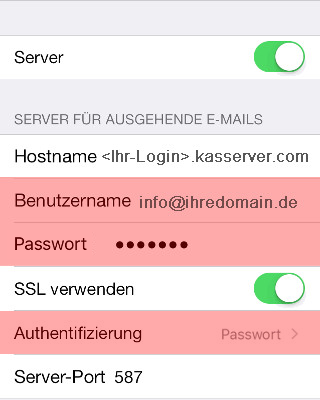
Di sini harus terisi nama pengguna dan kata sandi, sama seperti pada server email masuk. Informasi ini TIDAK bersifat opsional.
Pada bagian autentikasi, aktifkan opsi Kata Sandi.