iOS Mail: Menyiapkan akun email
Langkah 1:
Ketuk ikon Pengaturan pada layar utama iPhone atau iPad Anda.
Langkah 2:
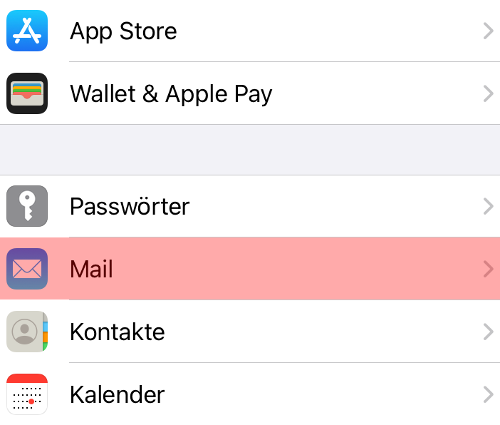
Pilih Mail.
Langkah 3:
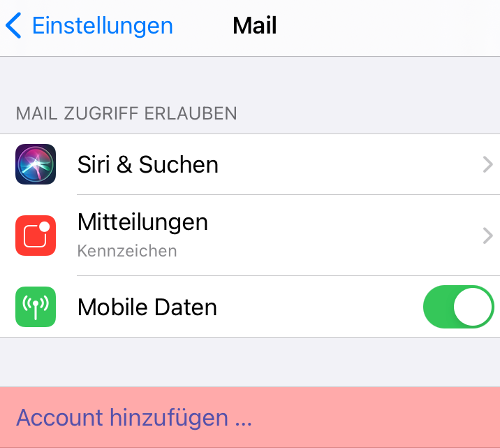
Jika Anda belum menambahkan akun, akan muncul opsi Tambahkan Akun langsung di sini. Jika sudah ada akun, buka terlebih dahulu Akun lalu pilih Tambahkan Akun.
Langkah 4:
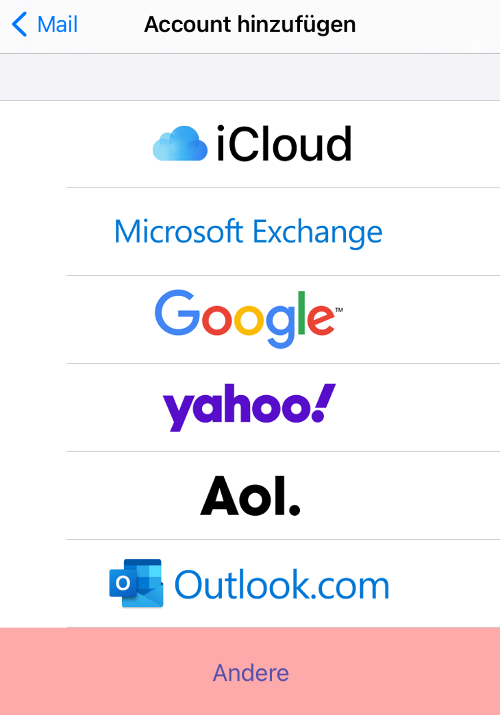
Pilih tombol Lainnya.
Langkah 5:
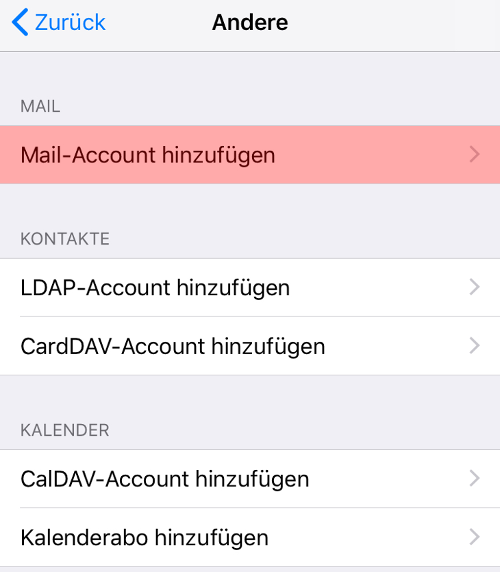
Ketuk Tambahkan Akun Mail.
Langkah 6:
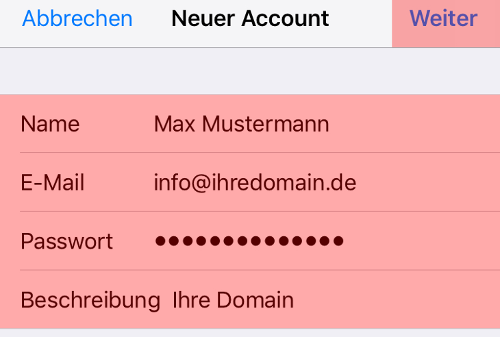
Masukkan data yang diperlukan pada kolom yang tersedia, lalu ketuk Berikutnya.
Langkah 7:
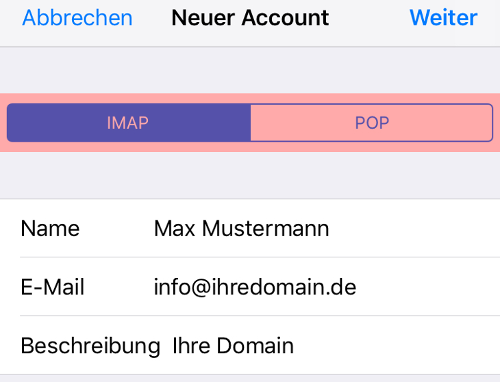
Di halaman ini pilih protokol mail IMAP atau — jika tidak tersedia pada paket Anda — POP.
Langkah 8:
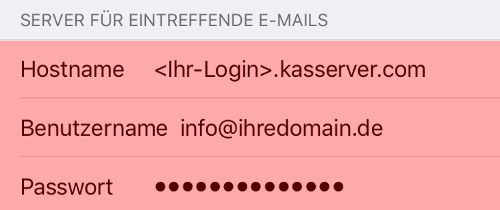
Sekarang atur pengaturan server untuk email masuk.
Gunakan Hostname .kasserver.com. Pada Nama Pengguna masukkan alamat email Anda dan pada Kata Sandi, kata sandi untuk alamat email tersebut.
Penting!
Ganti .kasserver.com dengan nama login dari Proton, mis. w00....
Langkah 9:
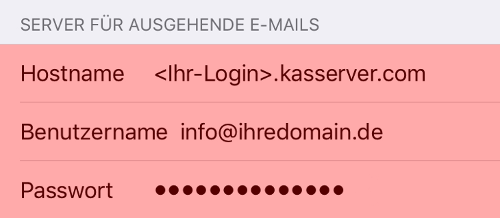
Masukkan data untuk server email keluar.
Langkah 10:
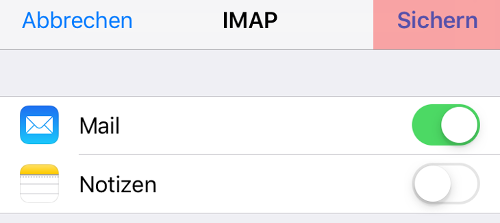
Terakhir, ketuk Simpan.