Email dengan Outlook: Menyiapkan 2019 / 2021 / 365
Outlook: 2019 / 2021 / 365
Langkah 1:
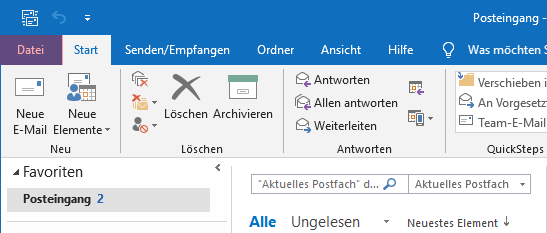
Klik pada menu File.
Langkah 2:
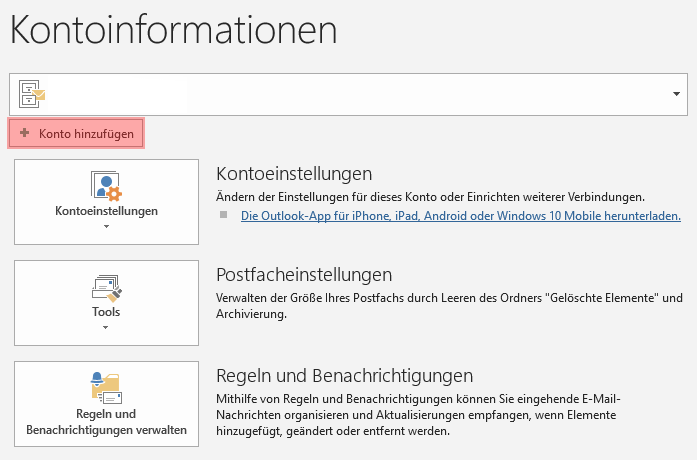
Sekarang klik tombol Tambahkan akun.
Langkah 3:
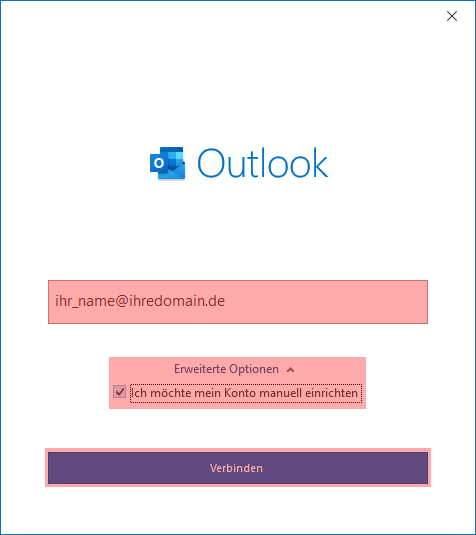
Masukkan alamat email yang ingin Anda atur.
Kemudian klik Opsi lanjutan, setelah itu akan muncul kotak pilihan Saya ingin mengatur akun saya secara manual.
Aktifkan opsi ini dan klik Sambungkan.
Langkah 4:
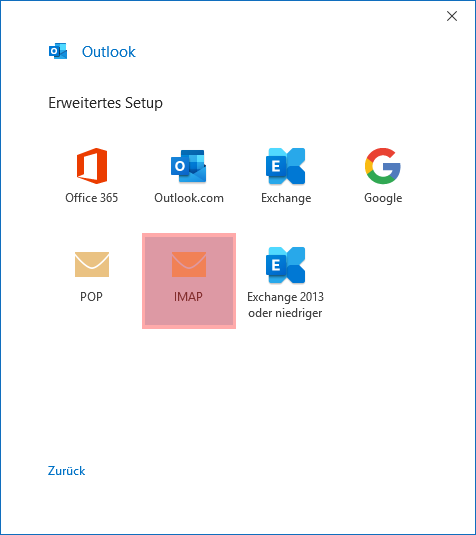
Pilih tipe akun IMAP.
Langkah 5:
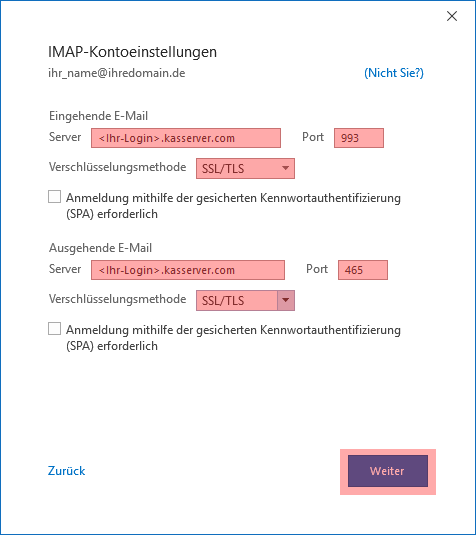
Di bawah Server Email Masuk dan Server Email Keluar masukkan server email dari Notes, mis. <wXXXXXX>.kasserver.com. Sebagai Metode enkripsi pilih SSL/TLS. Sesuaikan juga portnya. Masukkan port 993 pada Server Email Masuk dan port 465 pada Server Email Keluar.
Klik Berikutnya setelah itu.
Penting!
Silakan ganti dengan nama login yang tercantum di Proton pada catatan, mis. w00....
Langkah 6:
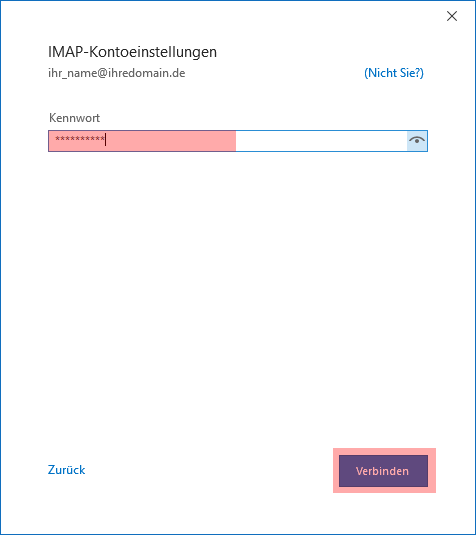
Di kolom Kata Sandi masukkan kata sandi yang Anda temukan di Proton.
Jika Anda klik Sambungkan, pengaturan akan selesai.
Langkah 7:
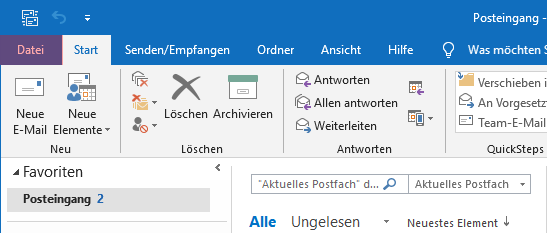
Jika Anda ingin mengubah pengaturan akun nanti, klik File.
Langkah 8:
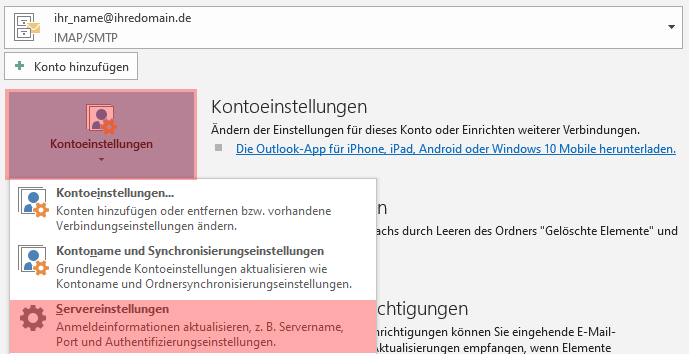
Sekarang buka Pengaturan Akun lalu pilih Pengaturan Server.